English
 Deutsch
7. Navigation erstellen
Unser Standard-Template soll eine Navigation erhalten: die Titel aller Seiten, jeweils verlinkt auf die Seitenansicht.
Kehre zur Backend-Startseite zurück und klicke auf die Kachel „ Templates“.
Es erscheint die Liste der Template-Bereiche.

Klicke auf den Bereich „Seiten-Templates“. Es erscheint die Template-Liste.
Klicke mit der rechten Maustaste auf das Template „page_default“. Es erscheint ein Kontextmenü. Wähle den Punkt „ Bearbeiten“.
Die Bearbeitungsmaske des Templates öffnet sich.
Ändere den Code wie folgt:
<html>
<body>
<div>Camindo Architekten</div>
<hr>
(CMS:SELECT navigation
  filter[area]=seiten
)
<hr>
<h1>(CMS:TEXT title)</h1>
(CMS:MEDIA image
  attr[style]="width:400px;height:auto;float:left;margin-right:20px;"
)
(CMS:TEXT text)
<br style="clear:both">
</body>
</html>
Nach dem Speichern siehst du den Code farbig: CMS-Befehle sind lila, der Befehlsparameter navigation ist blau und unterstrichen.
Kurz zum Code:
Eigentlich haben alle Parameter – wie bei HTML-Tags – einen Schlüssel und einen Wert: (CMS:BEFEHL schluessel1=wert1 schluessel2=wert2). Viele Befehle haben jedoch einen Hauptparameter, dessen Schlüssel weggelassen werden kann. Bei CMS:SELECT ist das der Schlüssel resulttemplate.
Der Befehl ließe sich also auch so schreiben:
(CMS:SELECT
  resulttemplate=navigation
  filter[area]=seiten
)
Bei CMS:TEXT heißt der Hauptschlüssel field – in unserem Template könnte also auch stehen:
(CMS:TEXT field=title)Zurück zum Befehl CMS:SELECT: Er filtert Inhalte aus der Datenbank – in unserem Fall aus dem Inhaltsbereich (area) seiten (gemeint ist der Name des Inhaltsbereichs, nicht sein Label).
Nun brauchen wir noch ein Ergebnis-Template, das für jeden Datensatz durchlaufen wird, den der Filter durchlässt.
Klicke einfach auf den unterstrichenen Wert navigation im Code. Es erscheint eine blau unterlegte Frage, ob du das Template anlegen willst. Klicke unterhalb der Frage auf „Neu“.
Im Formular ist der Name navigation bereits eingetragen, und im Code stehen schon zwei Befehle. Sie markieren den Abschnitt, der für jeden Datensatz durchlaufen wird.
Ergänze den Code wie folgt:
<ul>
(CMS:RESULT_START)
<li><a href="(CMS:URL)">(CMS:TEXT title)</a></li>
(CMS:RESULT_END)
</ul>
Speichere anschließend.
Über die Brotkrumen-Navigation unter dem Seitenkopf kannst du zur Template-Liste zurückkehren (klicke auf „Seiten-Templates“):
TEMPLATES › SEITEN-TEMPLATES › INFO
Oder du klickst neben den anderen Schaltflächen auf „ Schließen“.
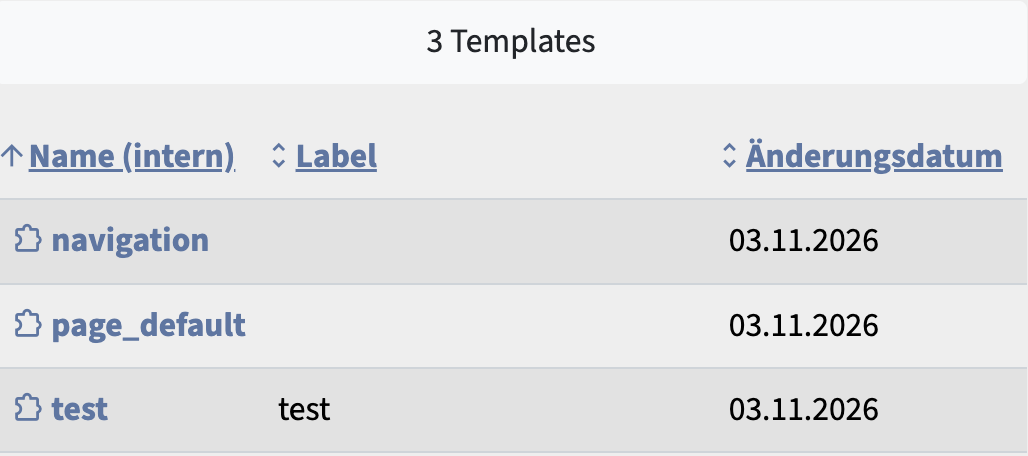
In der Liste sollten nun drei Templates zu sehen sein. Falls nicht, klicke auf die Schaltfläche „ Aktualisieren“.