English
 Deutsch
6. Seiten-Template erstellen
Kehre zur Backend-Startseite zurück und klicke auf die Kachel „ Templates“.
Es erscheint die Liste der Template-Bereiche.

Klicke auf den Bereich „Seiten-Templates“ und anschließend auf die Schaltfläche „ Neu“.
Fülle das Formular wie folgt aus:
- Name:
page_default - Code:
<html>
<body>
<h1>(CMS:TEXT title)</h1>
(CMS:MEDIA image
  attr[style]="width:400px;height:auto;float:left;margin-right:20px;"
)
(CMS:TEXT text)
<br style="clear:both">
</body>
</html>
Wechsle nach dem Speichern in den Reiter „Zugriff“.
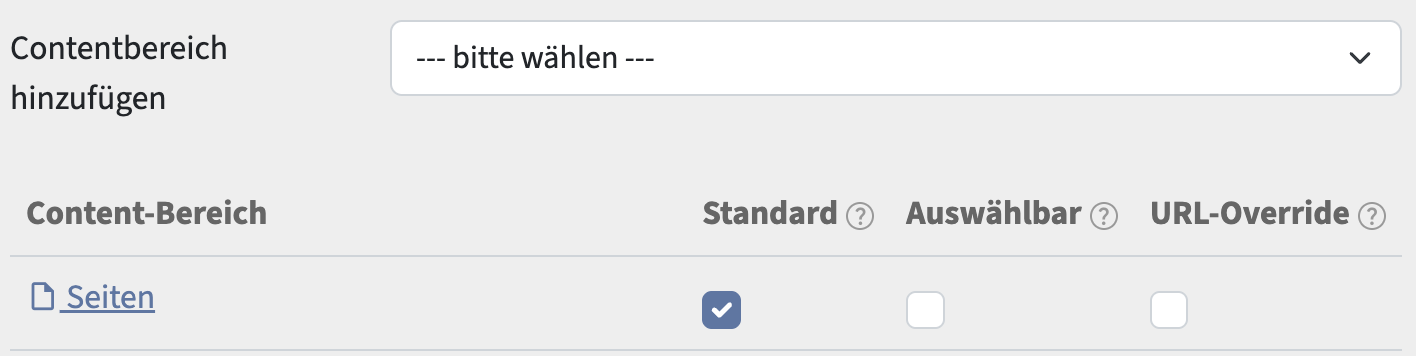
Wähle unter „Contentbereich hinzufügen“ den Bereich „Seiten“.
Es erscheinen drei Checkboxen. Setze ein Häkchen bei „Standard“ und speichere. Die Inhalte im Bereich „Seiten“ werden nun standardmäßig mit diesem Template dargestellt.
Kehre zur Backend-Startseite zurück und klicke auf die Kachel „ Inhalte“.
Es erscheint die Liste der Inhaltsbereiche.
Klicke auf den Inhaltsbereich „Seiten“. Es erscheint die Datensatzliste des Bereichs.
Klicke auf einen Datensatz. Es erscheint seine Infoseite.
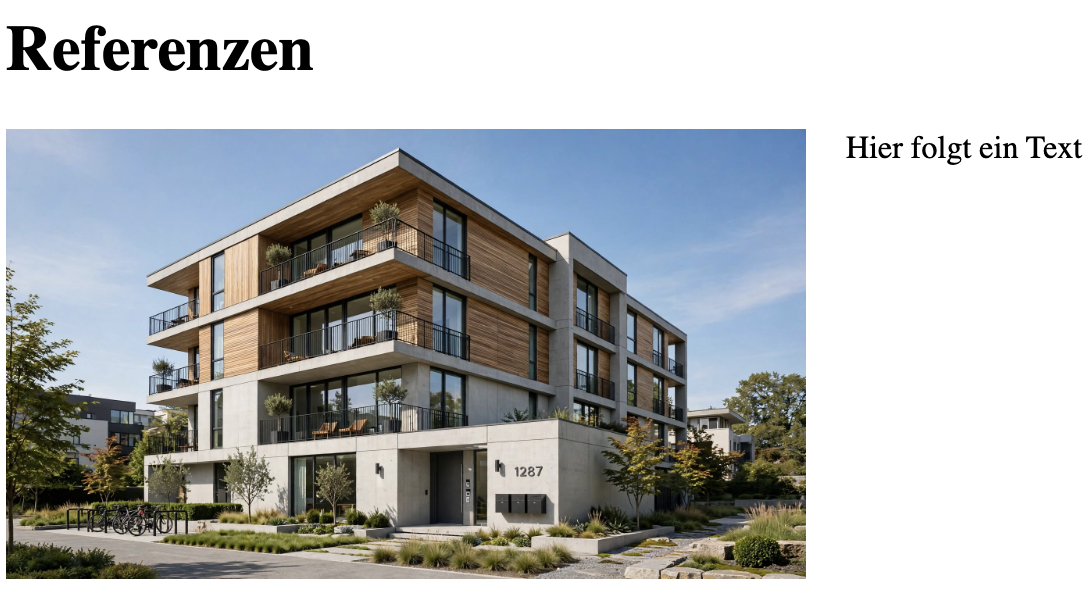
Oben auf der Infoseite ist nun die Schaltfläche „ Vorschau“ verfügbar. Ein Klick darauf zeigt den Datensatz im Frontend, dargestellt mit dem neuen Standard-Template.