
 English
 Deutsch
Allgemein
Bilder direkt im CMS bearbeiten
Ab CMS Version 9.1.9 können Bilder im Backend manuell nachbearbeitet werden. Sie drehen Fotos, hellen sie auf oder dunkeln sie ab und legen den Bildausschnitt fest, auch für die automatisch erzeugten Vorschaubilder - ganz ohne externes Bildbearbeitungsprogramm.
Wer Inhalte pflegt, kennt das: Das Produktfoto ist eine Spur zu dunkel, ein Foto liegt quer, und im quadratischen Vorschaubild fehlt ausgerechnet der Kopf. Bisher hieß das jedes Mal: Bild herunterladen, im Bildbearbeitungsprogramm öffnen, korrigieren, speichern, wieder hochladen. Mit der integrierten Bildbearbeitung erledigen Sie das in wenigen Sekunden direkt im Backend.
Original-Datei bearbeiten
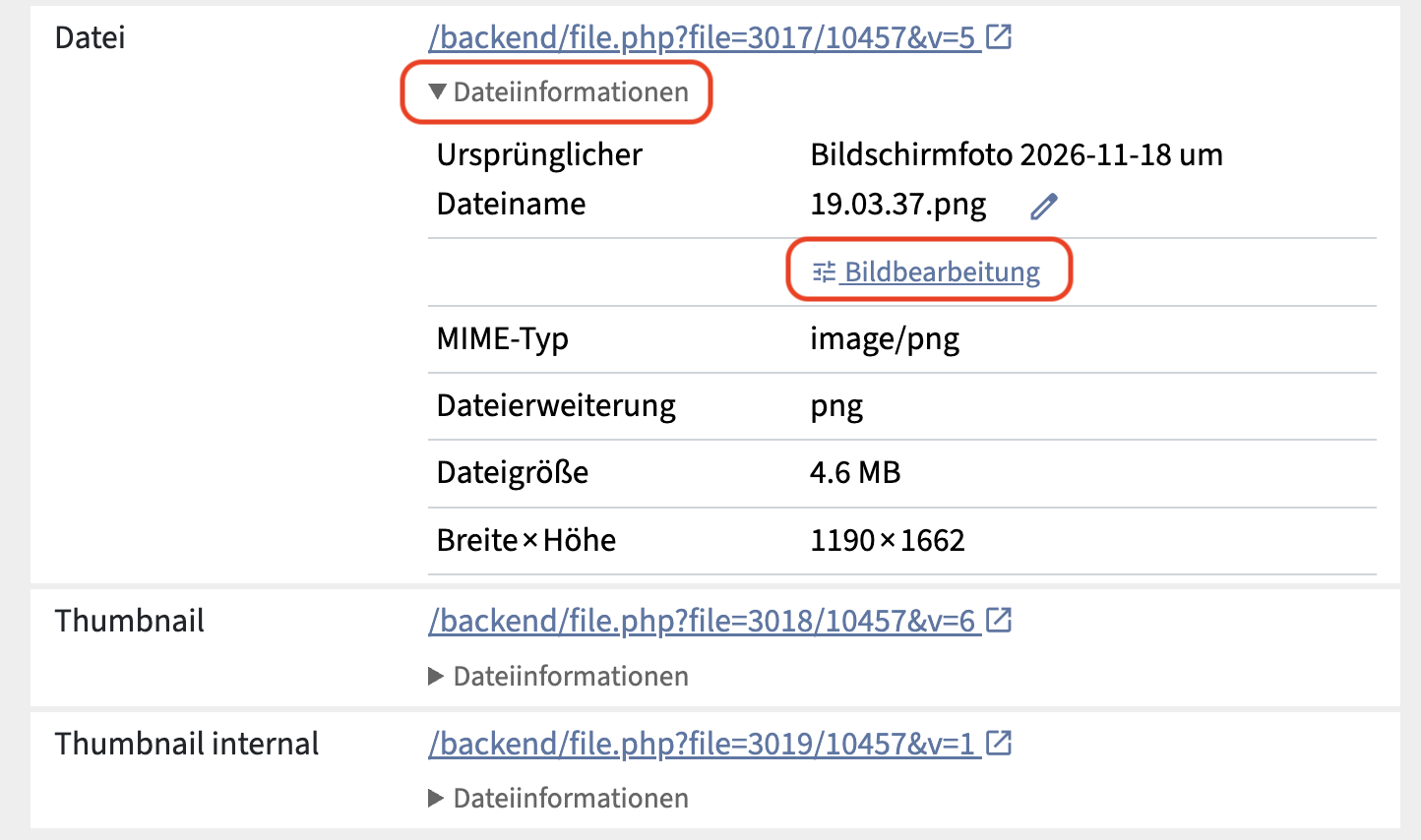
In der Detailansicht eines Datensatzes klappen Sie unter einem Bild die „Dateiinformationen“ auf und wählen „ Bildbearbeitung“.
Es öffnet sich eine eigene Ansicht mit dem Bild und einer schlanken Werkzeugleiste:
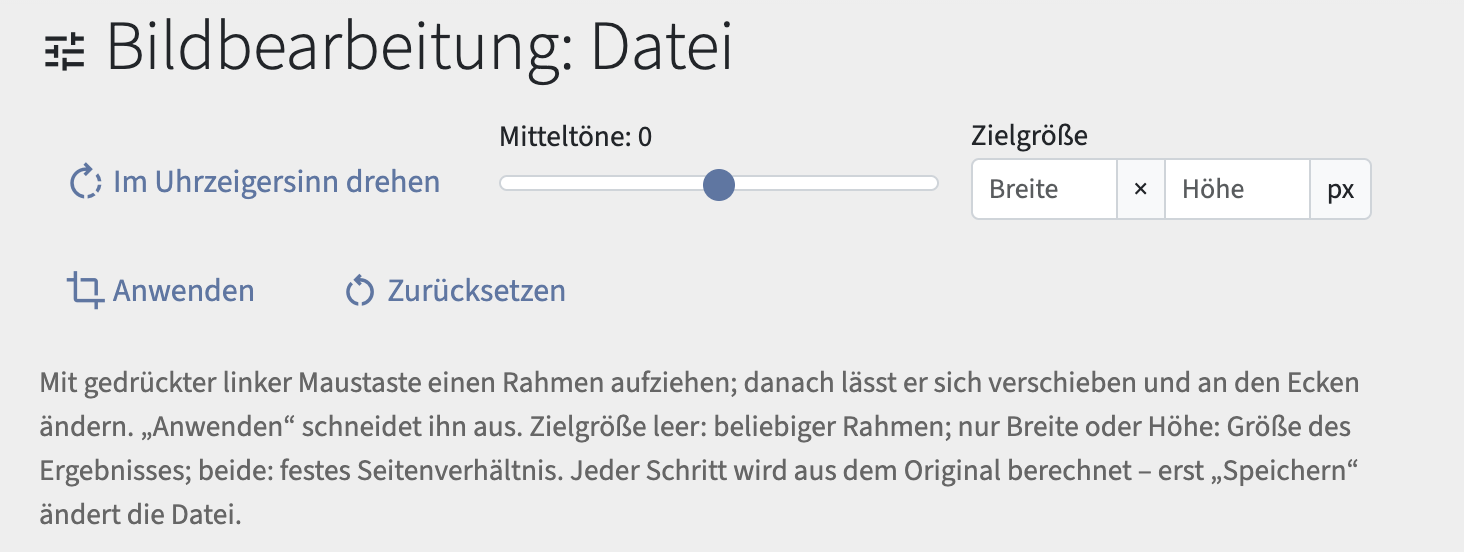
- Drehen: „Im Uhrzeigersinn drehen“ dreht das Bild in 90°-Schritten.
- Mitteltöne: Ein Schieberegler hellt das Bild auf oder dunkelt es ab. Er verschiebt nur die mittleren Helligkeiten – Lichter und Schatten bleiben erhalten, das Bild wirkt nicht flau und nichts „brennt aus“. Für die typischen zu dunklen Innenaufnahmen oder Gegenlichtfotos ist das genau die Korrektur, für die man früher ein Bildbearbeitungsprogramm öffnen musste.
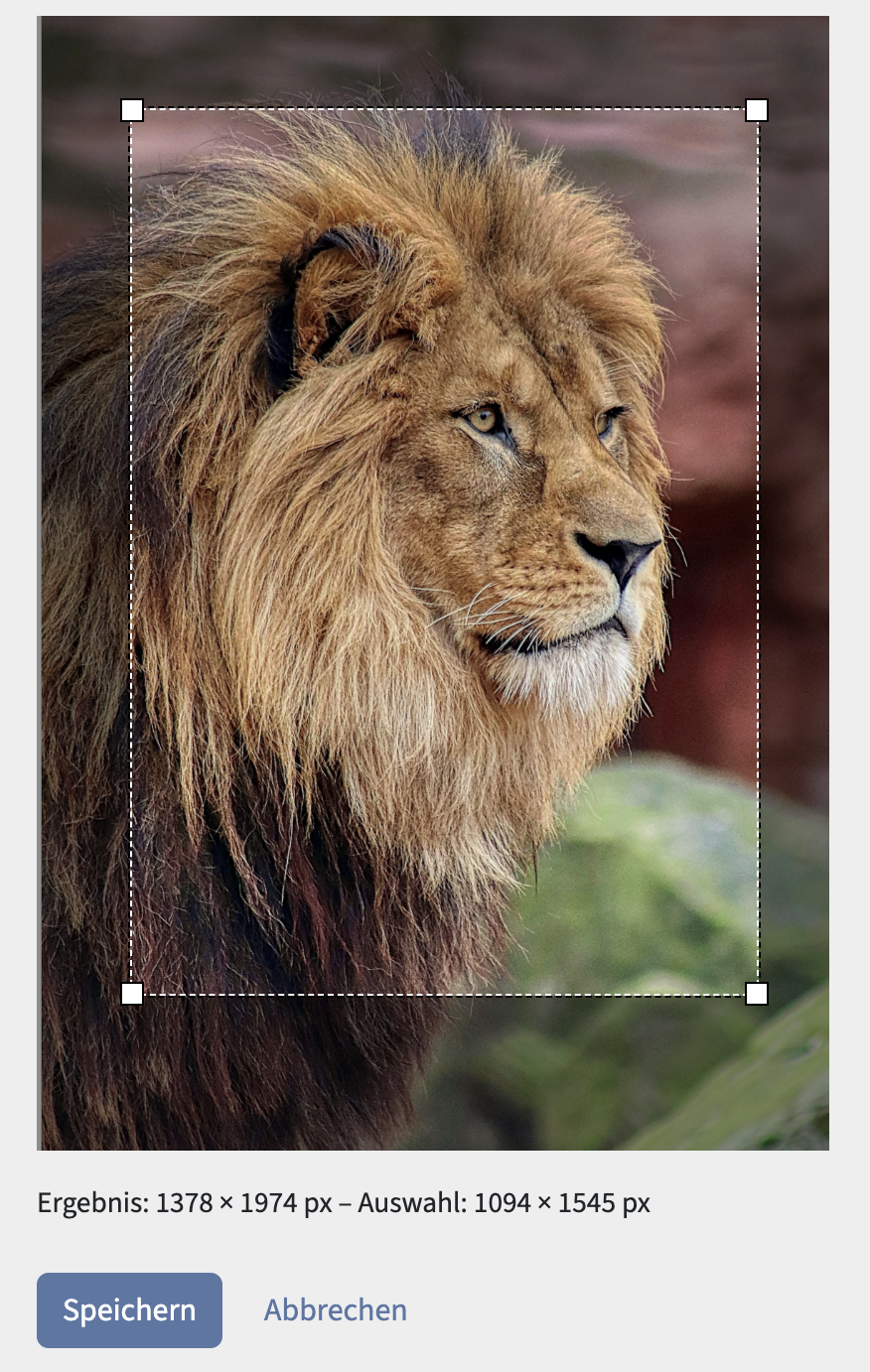
- Zuschneiden: Mit gedrückter Maustaste ziehen Sie einen Rahmen auf, verschieben ihn und ändern seine Größe an den Ecken. „Anwenden“ schneidet ihn aus.
Für den Zuschnitt können Sie eine Zielgröße angeben – so, wie Sie es vom Freistellwerkzeug einer Bildbearbeitung kennen:
| Zielgröße | Ergebnis |
|---|---|
| leer | freier Rahmen, das Bild behält die Größe des Ausschnitts |
| nur Breite oder nur Höhe | freier Rahmen, das Ergebnis wird auf diese Breite bzw. Höhe gebracht |
| Breite und Höhe | der Rahmen hat dieses Seitenverhältnis, das Ergebnis genau diese Größe |
Ein Beispiel: Sie tragen 1200 × 630 Pixel ein und erhalten mit einem einzigen Rahmen ein passendes Teaser- oder Social-Media-Bild.
Unter dem Bild sehen Sie jederzeit, wie groß das Ergebnis wird und wie groß Ihre Auswahl ist.
Ohne Qualitätsverlust
Jeder Schritt wird aus dem Original berechnet – auch wenn Sie mehrfach drehen, die Helligkeit nachregeln oder einen Ausschnitt nachträglich verkleinern, leidet die Qualität nicht. Die Datei ändert sich erst, wenn Sie „Speichern“ klicken; „Abbrechen“ lässt alles, wie es war.
camindo CMS hebt das Original auf. Öffnen Sie die Bildbearbeitung später erneut, sehen Sie Ihre Einstellungen und können sie ändern. Mit „Zurücksetzen“ und „Speichern“ kehren Sie jederzeit zum unveränderten Original zurück. Erst wenn Sie eine neue Datei hochladen, beginnt die Bearbeitung von vorn.
Beim Speichern erzeugt camindo CMS alle Vorschaubilder neu – sie zeigen sofort das korrigierte Bild.
Der richtige Ausschnitt für jedes Vorschaubild
Aus einem hochgeladenen Bild erzeugt camindo CMS automatisch weitere Versionen, etwa ein quadratisches Vorschaubild für Listen oder ein Teaserbild im Querformat. Bisher wurde dabei immer die Bildmitte genommen. Das passt oft – aber eben nicht immer: Beim Hochformat-Porträt landet der Ausschnitt auf dem Oberkörper statt auf dem Gesicht, beim Produktfoto mit viel Hintergrund ist das Produkt nur halb zu sehen.
Jetzt bestimmen Sie den Ausschnitt selbst. Bei Vorschaubildern steht in den Dateiinformationen „Ausschnitt festlegen“. Der Rahmen hat bereits das richtige Seitenverhältnis; Sie schieben ihn einfach dorthin, wo das Wichtige im Bild ist, und speichern. „Automatisch (mittig)“ kehrt zur Bildmitte zurück.
Das funktioniert auch bei Vorschaubildern, für die nur eine Breite oder nur eine Höhe festgelegt ist. Dann behält der Rahmen das Seitenverhältnis des Originals, und Sie wählen einen vergrößerten Ausschnitt – etwa das Detail eines Produkts oder eine Person aus einem Gruppenfoto –, der genauso breit bzw. hoch ausgegeben wird wie zuvor das ganze Bild.
Der Ausschnitt bleibt erhalten: Werden die Vorschaubilder neu erzeugt – etwa nach einer Bildbearbeitung am Original oder nach geänderten Konverter-Einstellungen –, wendet camindo CMS ihn wieder an. Jedes Vorschaubild hat dabei seinen eigenen Ausschnitt: Das Quadrat zeigt das Gesicht, das breite Teaserbild die ganze Szene.
Sicher im Team
Während die Bildbearbeitung geöffnet ist, ist der Datensatz für andere gesperrt – genau wie bei der Eingabemaske. Niemand überschreibt versehentlich Ihre Arbeit, und Sie sehen umgekehrt, wer einen Datensatz gerade bearbeitet. „Speichern“ oder „Abbrechen“ gibt den Datensatz wieder frei.
Die Bearbeitung steht allen Benutzern mit Schreibrecht für den Bereich zur Verfügung. Die Vorschau während der Bearbeitung ist von außen nicht erreichbar – erst das gespeicherte Ergebnis erscheint auf der Website.
Voraussetzungen
Die Bildbearbeitung nutzt ImageMagick auf dem Server; ist der Prozessor eingerichtet, stehen die Funktionen ohne weitere Konfiguration zur Verfügung. Bearbeiten lassen sich JPEG, PNG, WebP, TIFF, BMP und AVIF. „Ausschnitt festlegen“ erscheint bei Vorschaubildern, die ein ImageMagick-Konverter mit fester Zielbreite, Zielhöhe oder beidem erzeugt.
Mehr dazu im Handbuch für Anwender, Kapitel „Datensätze bearbeiten“, Abschnitt „Bilder bearbeiten“.